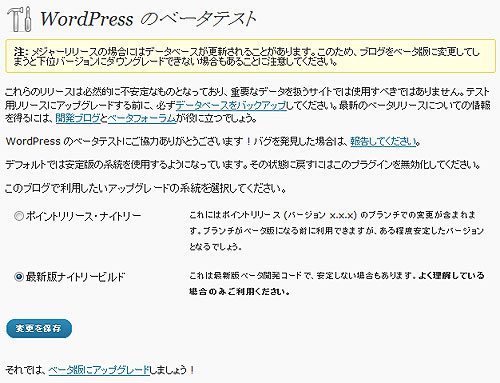
WordPress 2.8のBeta版がリリースされているが、開発中のWordPressにアップグレードすると、管理メニューのツール – アップグレードから最新のナイトリービルドを利用できる。いつものようにテスト用のサーバーでアップグレードを行っていたのだが、更新されるか、されないかのところで、どこかをクリックしてしまった。すると画面が、「Briefly unavailable for scheduled maintenance. Check back in a minute.」となってしまったのだ。
アップグレードに失敗したな、と思ってWordPressの公式サイトにある2.8 Beta 2のアーカイブを適用させてみるも変わらず。そこで、ググってみるとWordPressの公式サイトのFAQに関連する項目を発見した。
続きを読む »
面白い記事を見つけたので適当に訳してみた。当然反対意見がありそうだけど、まぁそれだけWordPressが好きっていうことで。
続きを読む »
Internet Explorer 8 ベータ2がリリースされたということで使ってみたが、どうもWordPressの投稿画面でタイトルボックスの表示がおかしなことになる。テキストボックスとしてはありえないくらい間延びして表示されるのだ。IE8には互換表示機能という従来のブラウザー向けに設計されたWebサイトをきれいに表示するという機能がついていて、それを有効にすると投稿画面のタイトルのテキストボックスも正常に表示されるようになった。
続きを読む »
お手軽にGoogle Mapsの地図を張り付ける方法(携帯電話でも表示できる)という記事でGoogle Static Maps APIの紹介をしたが、Official Google Maps API Blog: Static Maps Have Never Looked This Good!によると、Google Static Maps APIに新機能が加わったようだ。
追加されたパラメータ
http://maps.google.com/staticmap?parameters
Google Static Maps APIはparameters部分に位置情報やサイズ、マーカー情報を指定するだけでGoogleマップの地図を表示できるので大変簡単だ。APIの基本的な使い方はお手軽にGoogle Mapsの地図を張り付ける方法(携帯電話でも表示できる)を見るか、Googleのオフィシャルなドキュメントを参照してほしい。ここでは追加されたパラメータを見てみよう。
続きを読む »
WordPress 2.5の新機能としてギャラリーが追加された。ギャラリーを利用するとというコードを投稿欄に入力するだけで簡単に画像一覧ページを作成することができる。

複数の画像を一度にアップロードすることを可能にしたフラッシュアップローダーや、サムネイルサイズの設定変更可能などの機能追加がギャラリーの下支えをしているだろう。
フラッシュアップローダーにはIEのバグがあり、IEでのフラッシュアップローダー(メディアアップロード機能)の不具合を修正するに詳しく書いたので参照してほしい。サムネイルサイズの設定変更は、「設定 – その他の設定」で行うことができる。「サムネイルを実寸法にトリミングする 」をチェックしておけば、画像サイズの比に合わせて縮小されることはなくなる。
続きを読む »
今回はWordPressに限った話ではないが、地図をウェブサイト上に表示する一つの方法についてである。企業サイト・商用ホームページを作成していると、会社やお店の位置を表す地図を載せたい場面というのは結構あるはずだ。地図を載せる方法としては、イラストレーターなどで独自に描いた地図、Google Maps APIやYahoo Maps APIなどのAPIを利用した地図が一般的だろう。ここで紹介するのは、Google Mapsの地図を使った方法だが、APIを一切使わずに、<img>タグだけで自由に地図を張り付けることができる方法だ。
まずは次の地図を見てほしい。これは見慣れたGoogle Mapsだが、<img>タグで読み込んでおり、JavaScriptを一切使用していない。そのため、携帯電話でもGoogle Mapsの地図を表示できる。また静的に読み込むため、各種APIを使用してJavaScriptを使うよりも、表示されるまでの時間がかなり短いはずだ。
続きを読む »

WordPress本体のインストールが終了し、WordPressの初期設定も無事に終わったら、プラグインをインストールしていこう。WordPressの特徴の一つが、プラグインによる拡張性だが、企業ウェブサイト・商用ホームページに仕上げていくにはプラグインを有効に使う必要がある。
さまざまなプラグインをWordPressで企業ウェブサイト作成・商用ホームページ制作 WordPress Go Goでは紹介してきたが、WordPress本体のインストールが終了したらプラグインはまとめてインストールしてしまおう。企業サイトに必要となるプラグインはだいたい毎回同じなので、プラグインファイルをダウンロード・展開し、まとめてアップロード・有効化をしてしまうのが簡単だろう。ここではこれまでに紹介してきたプラグインをジャンル毎にまとめてみようと思う。インストール方法やプラグインの詳しい説明はそれぞれのページを参照してほしい。
SPAM対策
管理画面カスタマイズ
パーマリンク関連
アクセス解析・バックアップ・メンテナンス
SEO関連
ナビゲーション
ユーザービリティ向上
サイトマップ関連
お問い合わせフォーム
WordPressには優れたプラグインがたくさんあるのでぜひ活用したい。企業ウェブサイト・商用ホームページに必要なプラグインのインストールが済めばいよいよテーマファイルの編集である。このページは新しいプラグインが加わったり変更されたりしたら編集するのでぜひ参照するようにしてほしい。
追記:WordPress 2.5の登場で一部のプラグインで動作がおかしくなっているが、概ねプラグインを最新バージョンにすることで対応できる。小まめに更新情報を確認してプラグインを最新バージョンに保つようにするとよいだろう。
WordPressのインストールが済んだら、最低限の初期設定として、日付と時間の設定、パーマリンクの設定をする。
「設定」-「一般設定」を選択する。UTC (協定世界時)の日付と時間を確認し、現在時刻と差があれば変更する。日本のタイムゾーンはUTC との時差を「+9」にする。

「設定」-「パーマリンク設定」を表示し、「カスタム-以下に設定」を選択する。「カスタム構造」欄に設定するパーマリンク構造を入力する。使用できるパーマリンクタグはUsing Permalinks « WordPress Codexを参照する。
.htmlで終わるパーマリンクは「/%category%/%postname%.html」と設定する。%postname%には投稿スラッグが入る。そのため、投稿の際に忘れず設定する必要がある。(しかし、この設定だと、カテゴリのみを表示する際、URLの最後に「/」が入らない。カテゴリ表示はできれば「/」で終わりたいところなのだが。調査中。) --> パーマリンクのURLの末尾に/(スラッシュ)をつけるプラグイン Nice Trailingslashitを参照してほしい。

「ユーザー」-「あなたのプロフィール」を表示し、「ビジュアルエディタを使用する」のチェックをはずして、「ユーザーを更新」を押す。ビジュアルエディタだと、どうしても細かい入力ができないので、adminユーザーだけでもコードエディタで入力するのが好ましい。ついでに「ユーザーパスワードの更新」もやっておくといいだろう。

「設定」-「投稿設定」を表示し、「投稿入力欄の大きさ」をデフォルトの「10」から「30」に増やす。さすがにコードエディタが10行だと入力しづらいので行数を増やすといいだろう。ビジュアルエディタだとリアルタイムに枠(行数)を変更できるが、コードエディタはあらかじめ設定しておく必要がある。また、「:-) や :-P のような顔文字を画像に変換して表示する」や「不正にネスト化した XHTML を自動的に修正する」のチェックもはずしておく。色々と入力の邪魔をされる可能性があるため。ついでに、「更新情報サービス」のping先を削除しておくといいだろう。ウェブサイトが出来上がってから通知するようにした方が、作成過程を見られなくてすむだろう。

「設定」-「その他の設定」を表示し、「アップロードするファイルの保存場所」を「wp-content/uploads」に設定する。デフォルトはwp-content/uploadsと書いてありながら、実際の値は「wp-content」のままになってたりするので変更する。uploadsフォルダがwp-contentにない場合は作成しておこう。またパーミッションの設定もきちんと行っておきたい。
WordPressをインストールする。まずは最新版のWordPressを入手する。
ここでは、WordPressオフィシャルサイトの日本語リソース入り WordPressをダウンロードする。ダウンロードしたファイルを解凍・展開する。企業ウェブサイトとしてWordPressを利用するので、展開されたファイルをすべてトップディレクトリにアップロードする。ファイル数が多いのでtelnetやsshのようにリモートコンソールでアクセスできる場合は、圧縮ファイルだけをアップロードして解凍した方が早い。
CODE:
-
unzip wordpress-2.2.2-ja.zip
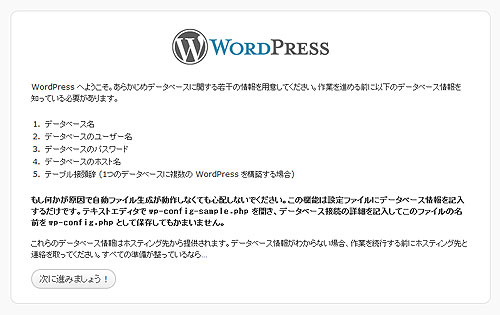
すべてのアップロードがすんだら、アップロード先にブラウザでアクセスする。すると、下記のように「設定ファイル wp-config.php が見つかりません。」といった表示がされる。「設定ファイル wp-config.php はブラウザから生成することができます」をクリックして次の画面へ進む。

データベース情報(データベース名、ユーザー名、パスワード、ホスト名)が必要といわれるので、一通り読んで、「次に進みましょう!」をクリック。

データベース情報を入力して、「作成する」をクリックする。

何も問題がなければ、「インストールの一部が完了しました」と表示される。続いて、「インストールを実行しましょう!」をクリック。

迷わず、「最初のステップ」をクリック。

「ブログタイトル」と「メールアドレス」を入力して、「2番目のステップへ」をクリック。「このブログを Google や Technorat などの検索エンジンに表示されるようにする。」はチェックを入れたままで問題ない。

これでインストールは終了。表示されるパスワードを忘れずにメモ。パスワードは先ほど入力したメールアドレスにも送られる。インストールはあっという間で、「もっと何か作業をしたかったですか ? がっかりさせてゴメンナサイ。これだけです ! :)」とあるくらい簡単なものだっただろう。

ログインをクリックして、ログイン名adminと先ほどのパスワードで問題なくログインできるか確認する。ここでの画面表示はWordPress MEのものとは若干異なるかもしれないが、基本的な流れは全く一緒である。